Ovde pokazujemo kako brzo i jednostavno premestiti vašu WordPress demo stranicu – kreiranu preko LoopAI ili našeg uobičajenog alata za demo – na pravi domen u vašem Loopia nalogu.
Da biste sproveli premeštanje, trebaće vam:
- URL adresa vaše demo stranice
- ista e-mail adresa koju ste koristili kada ste kreirali demo
- registrovani domen sa Unix konfiguracijom u našoj korisničkoj zoni
Sledite korake ispod da biste pretvorili vašu demo u potpuno funkcionalnu veb stranicu na vašem sopstvenom domenu.
1. Postavite vaš domen na UNIX server
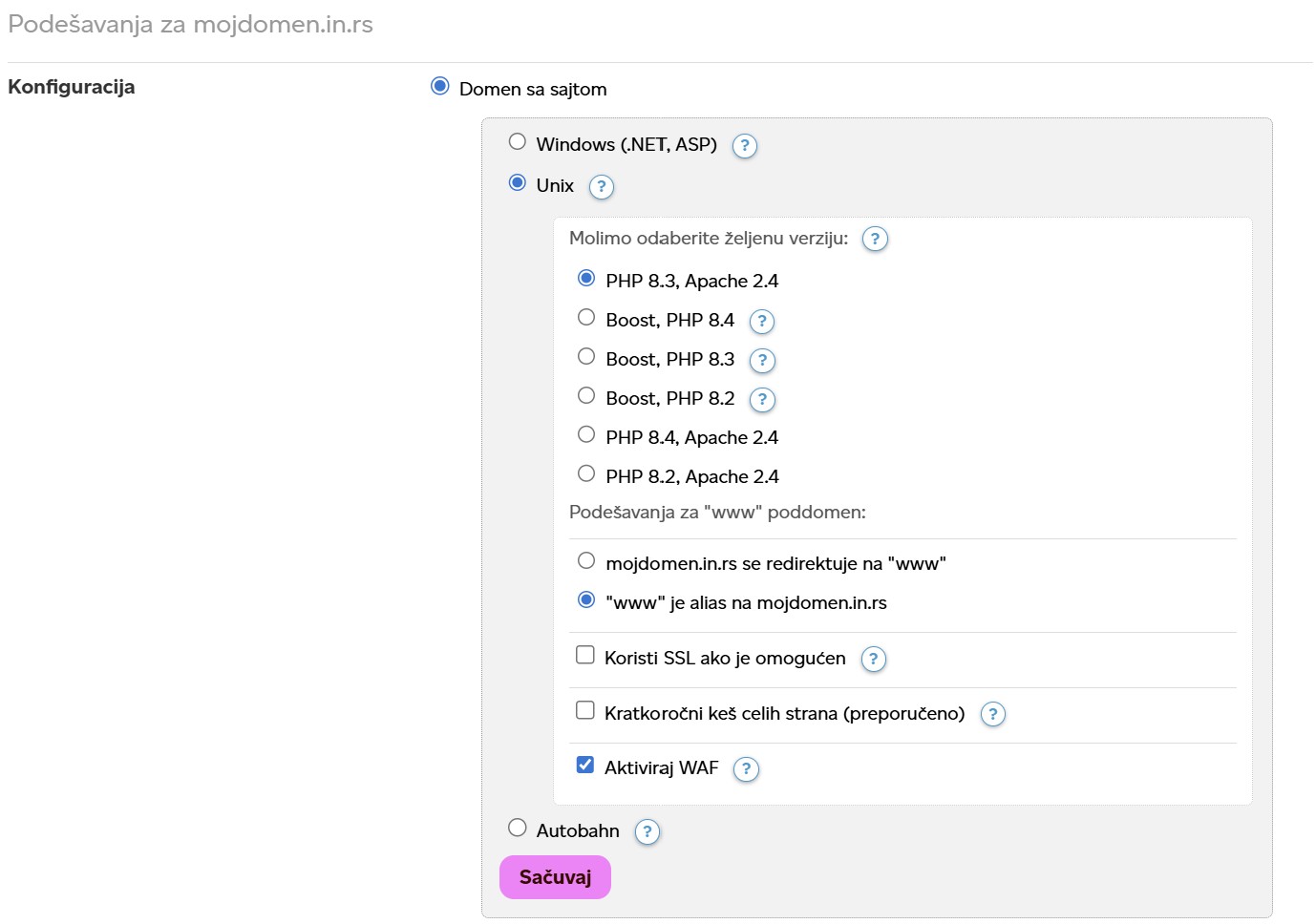
Počnite proverom da li domen na koji želite da premestite svoj WordPress pokazuje na naše UNIX servere. To radite tako što ćete se ulogovati u vašu Loopia korisničku zonu, skrolovati dole do vaših domena, kliknuti na domen na koji želite da premestite stranicu i zatim izabrati „Domen sa sajtom –> Unix –> PHP 8.3 ili 8.4 (ili više ako postoji). Sačuvajte i sačekajte najmanje sat vremena da bi se izmena propagirala na webu i da bismo kreirali SSL/TLS sertifikat (https) za vašu stranicu.
2. Izaberite da premestite vašu stranicu
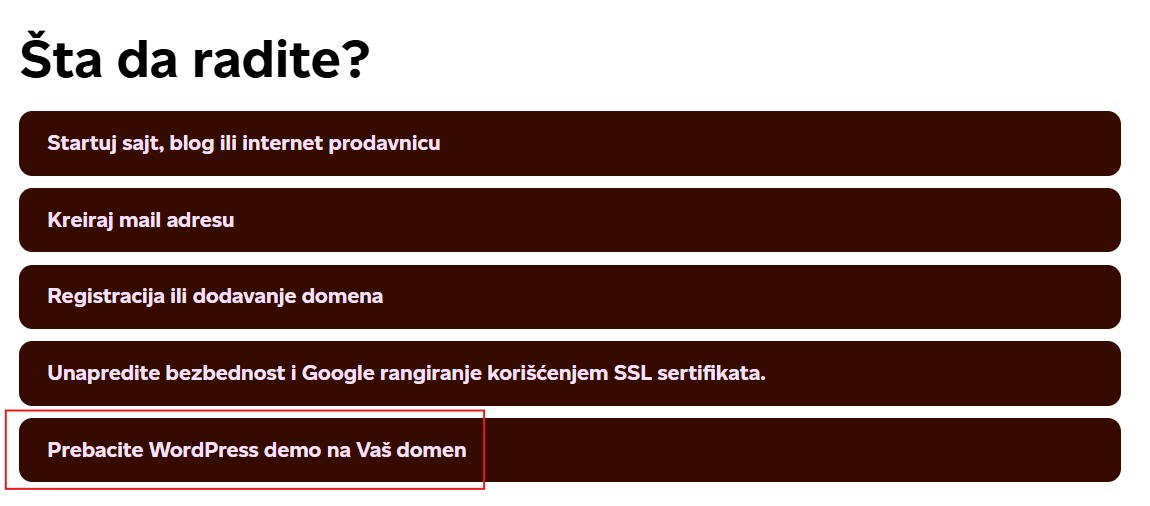
Nakon približno jednog sata, izaberite „Premesti WordPress demo na Vaš domen“ u gornjem meniju Loopia korisničke zone.
3. Unesite tačne podatke da biste pokrenuli premestanje vaše demo stranice
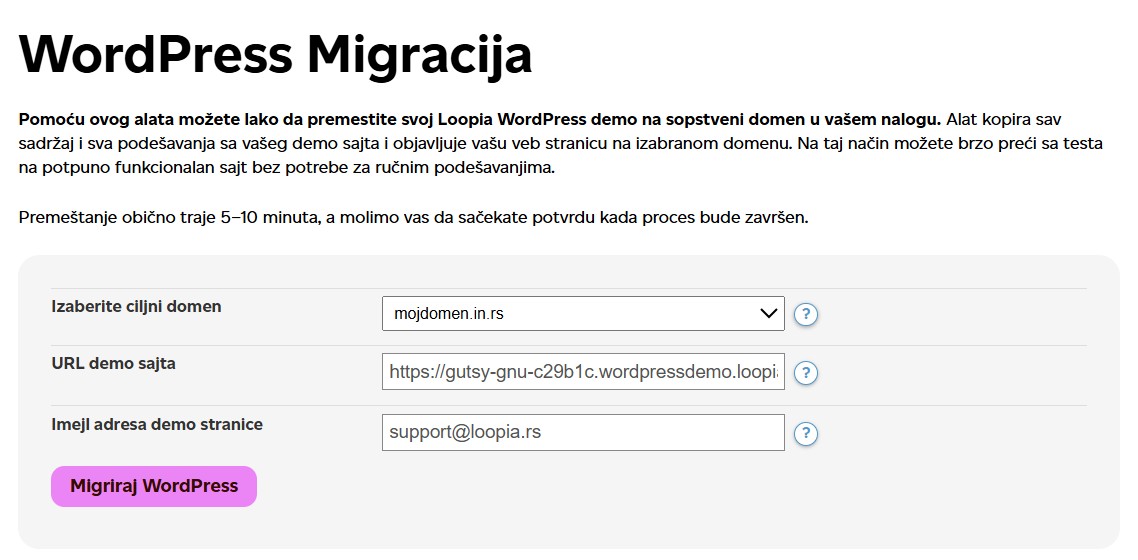
U sledećem koraku izaberite vaš domen koji imate na UNIX-u, unesite URL (adresa) vaše demo stranice i e-mail adresu koju ste naveli kada ste pokrenuli vašu demo stranicu. Kada je sve navedeno i tačno, kliknite na „Migriraj WordPress“.
4. Budite strpljivi
Nakon što migracija počne, premeštanje će trajati 5-20 minuta. Nemojte požurivati posetu stranici jer će se ona učitavati tokom premeštanja. Takođe je važno da ne menjate nikakve postavke za domen ili demo stranicu tokom premeštanja. Ako vaša stranica ne radi nakon 30 minuta, trebali biste kontaktirati našu podršku da bismo istražili problem.
5. Sada je premeštanje završeno
Kada je premeštanje završeno i vaš domen sada prikazuje vašu prethodnu demo stranicu, možete se ulogovati i nastaviti da uređujete stranicu. Logovanje se sada vrši preko mojdomen.in.rs/wp-admin (zamenite mojdomen.in.rs sa vašim nazivom domena) – ista korisnička imena/lozinke kao i ranije, ali iz sigurnosnih razloga, trebalo bi da promenite lozinku unutar WordPress administrativnog panela.